【研修資料】Chatbot活用方法
LA向けchatbotについて
概要
皆さんの手元にある膨大なPDF資料(約款、センター通信、マニュアル等)をAIがすべて把握し、質問に対してAIが即座に該当箇所を参照し、回答するchatbotです。
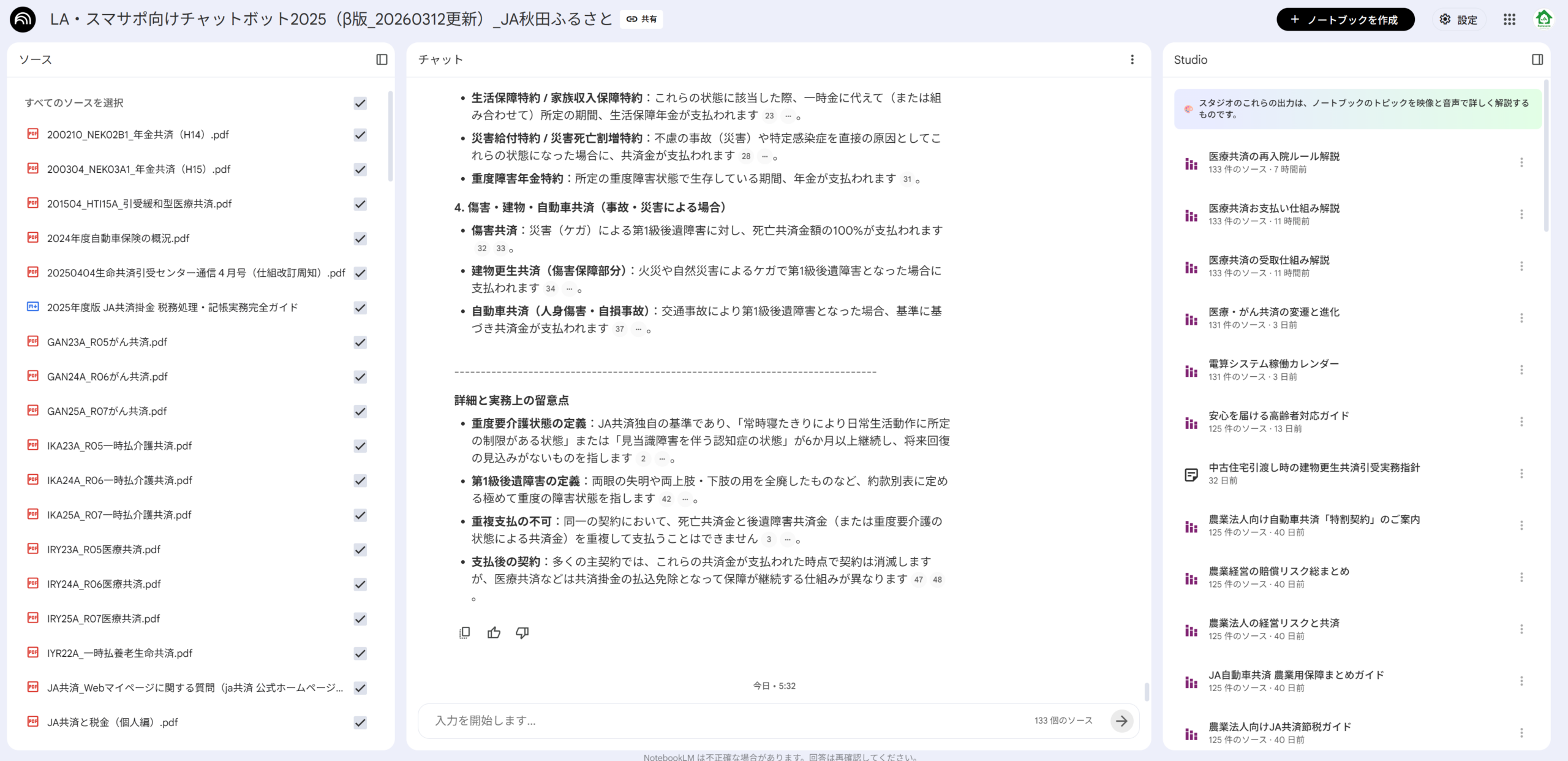
GoogleのNotebookLMというAIツールを活用しています。
NotebookLMとは?
Googleが開発した、特定の資料を学習させて使うAIです。
一般的なAI(ChatGPT等)と違い、登録された資料の中身だけを根拠に回答するため、AIが勝手に嘘をつくリスクが極めて低いのが特徴です。
目的
私たちの扱う共済事業の資料は、約款や事務手続要領など膨大な量にのぼります。
このボットは、資料を探す時間を最小限に抑えることで事務負荷を軽減し、利用者の方への提案活動に専念できる環境を作るために導入されました。
メリット
- 即時回答:分厚いマニュアルをめくる手間がなくなります。
- 根拠が明確:回答の横に出典(ソース)が表示されるため、裏取りが簡単です。
- 24時間対応:夜間や外出先でも、その場で疑問を解決できます。
活用上の注意
個人情報は絶対に入力しない
AIに質問する際、利用者の方の氏名、住所、証書番号などは絶対に入力しないでください。
×悪い例:横手市の共済太郎さんが住所を○○○○○○に変更したんだけど、どうやって変更するの?
◎良い例:契約者が住所変更した際の手続きは?
回答の最終確認は利用者が行う
AIは文脈の解釈を誤り、誤った回答を出すことがあります。
利用者の方への案内や手続きの際は、必ず回答横のソースをクリックし、ガイドラインや約款の原文を直接確認してください。
AIはあくまで業務を支援するアシスタントであり、最終的な判断と責任は利用者にあります。
活用方法
JA秋田ふるさとライフアドバイスサイトから、職員専用ページを開き、Chatbotを開きます。
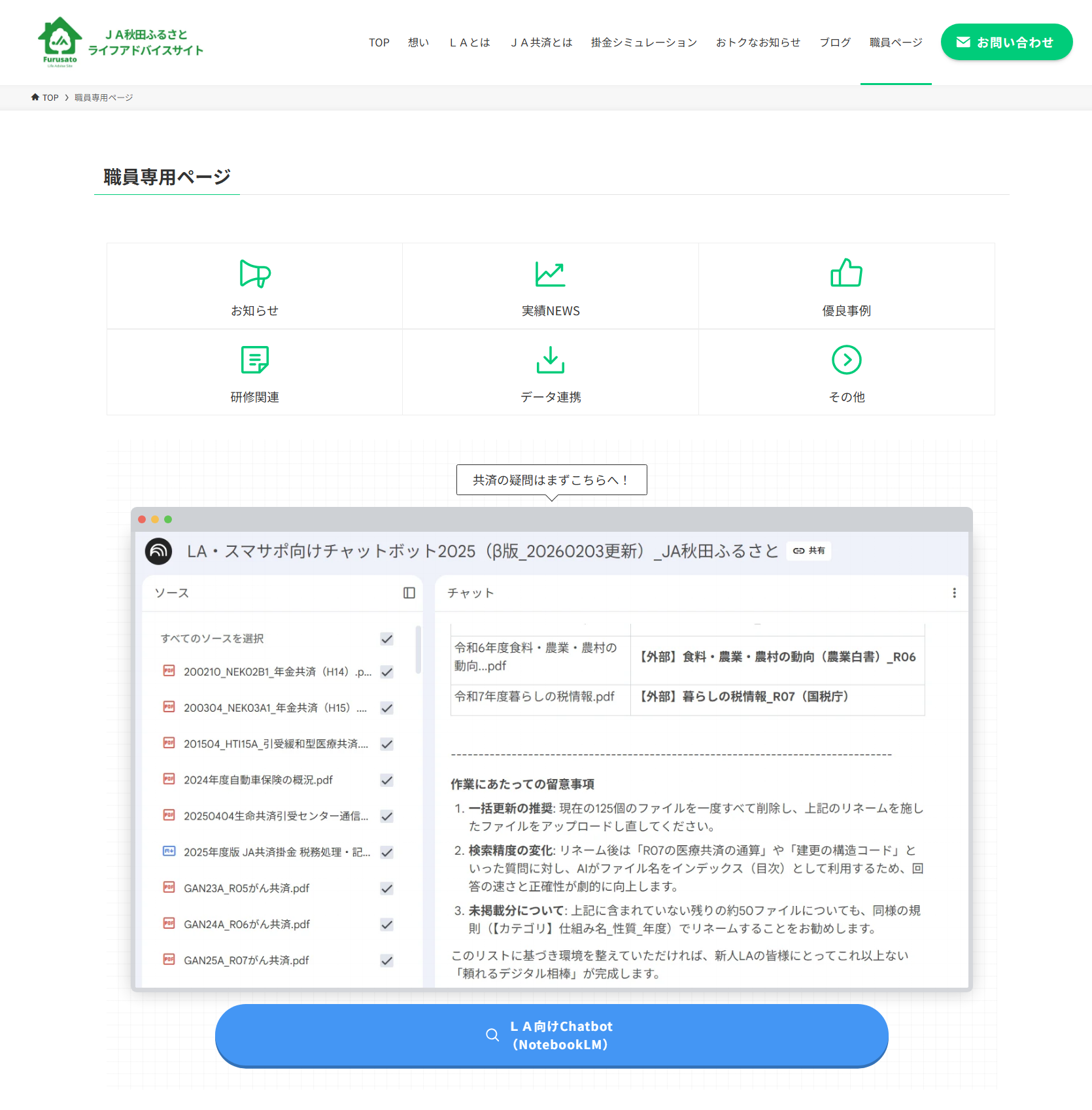
事前に本店推進課で承認を得たアカウントでログインしましょう。
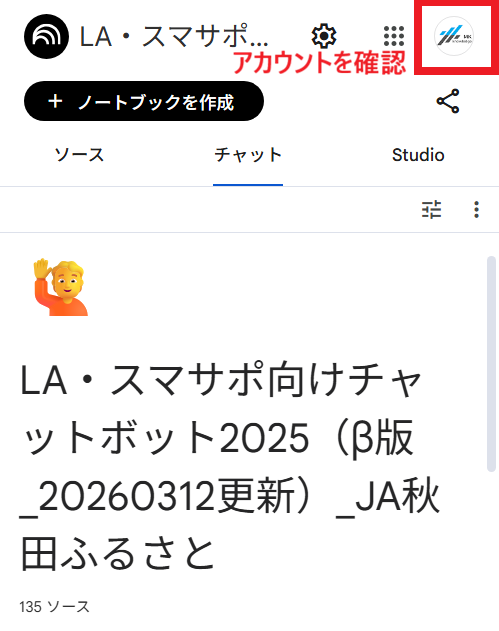
質問を入力します。
共済の保障内容は加入年月によって変わるため、いつ加入した契約なのかは必ず入力しましょう。
個人情報は入力しないように注意しましょう。
回答内容を確認しましょう。
AIは回答を誤ることもあります。
回答の下や右側に表示されるソース番号をクリックして、最後は必ず原文の文字を目視で確認しましょう。
回答内容について確信が持てない場合は、支店内や必要に応じて本店に確認を取りましょう。
その際は、Chatbotへの質問内容・回答内容を文字やスクリーンショットで連携するとスムーズです。
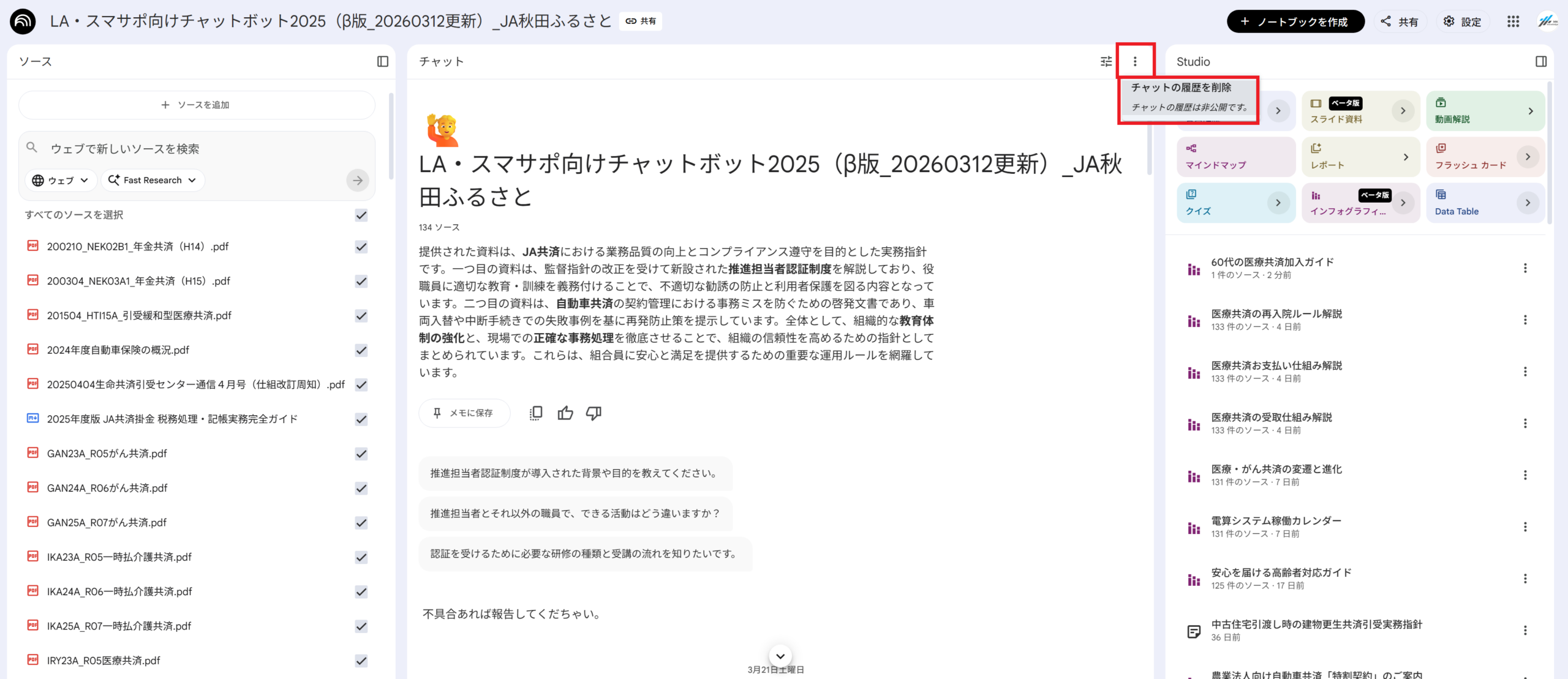
過去のチャット履歴はずっと残ったままとなります。
基本的には、1つのテーマでひととおり回答が得られたらチャットの履歴を削除してリセットしましょう。
Studioでイメージ作成(応用)
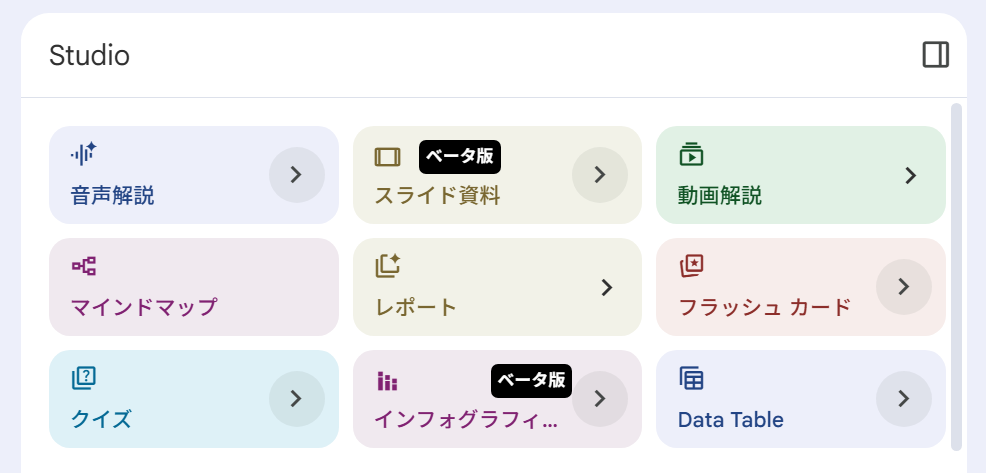
NotebookLMの「Studio」は、読み込ませた資料(ソース)の内容を、AIが自動で分かりやすい別の形式(図解、音声、問題集など)に一瞬で変換・要約してくれる機能です。
長くて難しい文章を読むのが大変な時や、研修・プレゼン資料の素材を作りたい時に活用することで、作業時間を大幅に短縮できます。
■ 主な変換メニュー
- マインドマップ: 複雑な文章を、ツリー状の図解(階層構造)に整理してくれます。全体像や関係性を視覚的に把握したい時に便利です。
- スライド資料: 資料の内容を、プレゼンテーション用スライドの見出しと箇条書きの構成案に変換してくれます。
- クイズ/フラッシュカード : 資料の内容から、理解度を確認するためのテスト問題や単語帳を自動作成します。
- 音声解説: 資料の要点を、ラジオ番組のような対話形式の音声データにしてくれます。
- レポート / インフォグラフィー: 情報を分かりやすい要約文や、図解用のテキストにまとめ直してくれます。
Studio機能は、そのままボタンを押すと、登録されているすべての資料(ソース)を混ぜて要約してしまいます。特定の回答や文章だけを図解したい場合は、以下の「特定の回答だけを変換する手順」に沿って操作を行ってください。
■特定の回答だけを変換する手順
通常通り、左側のソース(PDFファイルなど)を読み込ませた状態でチャット欄から質問し、AIから望む回答を引き出します。
生成された回答の枠内にある「メモに保存(またはピン留めアイコン)」をクリックし、回答テキストをメモとして保存します。
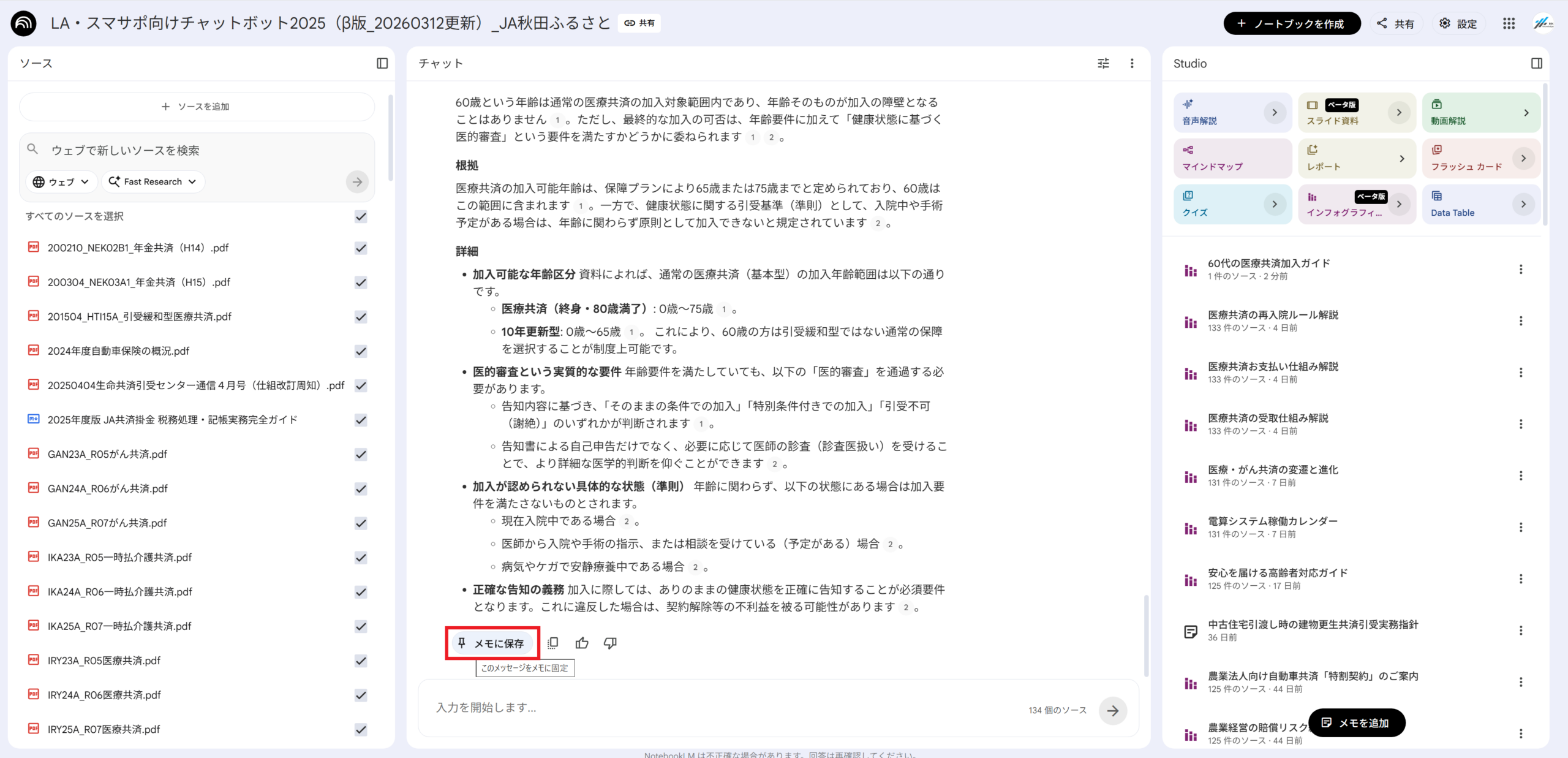
保存したメモの内容を、左側のパネルに新しい「ソース」として追加(変換)します。
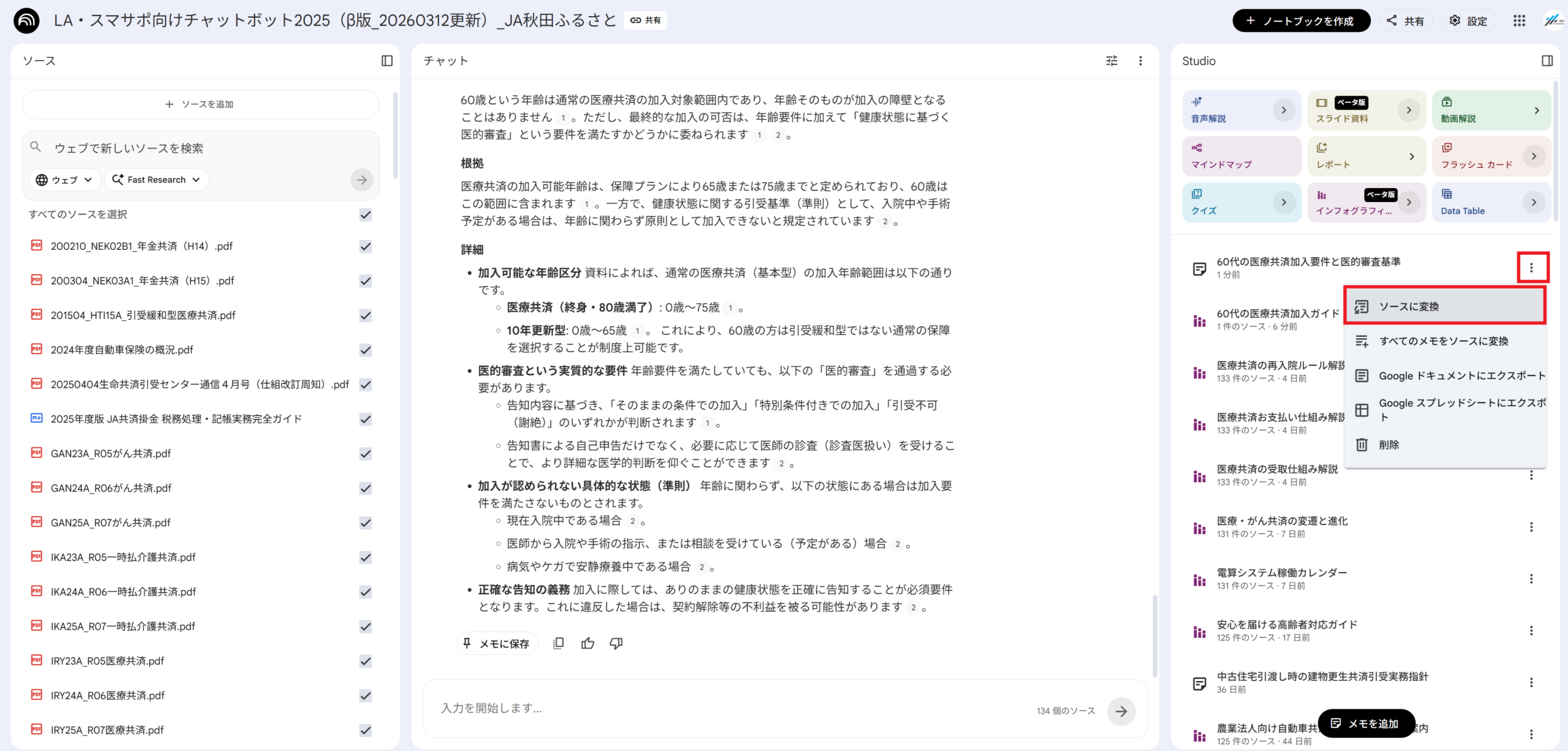
左側のソース一覧で一度すべてのチェックを外し、手順3で追加したソース1つだけにチェックを入れます。
※ここに他のソースのチェックが残っていると、関係ない情報が混ざってしまいます。
右側のパネルから「マインドマップ」など、お好みのStudio機能のボタンを押して生成します。
これで、特定の回答だけに基づいた図解や音声が完成します。
Studioでの作成が終わったら、追加した一時的なソースは削除してください。
変換用のソースをそのまま残しておくと、左側のソース一覧がどんどん増えてしまい、後々の管理が煩雑になるためです。
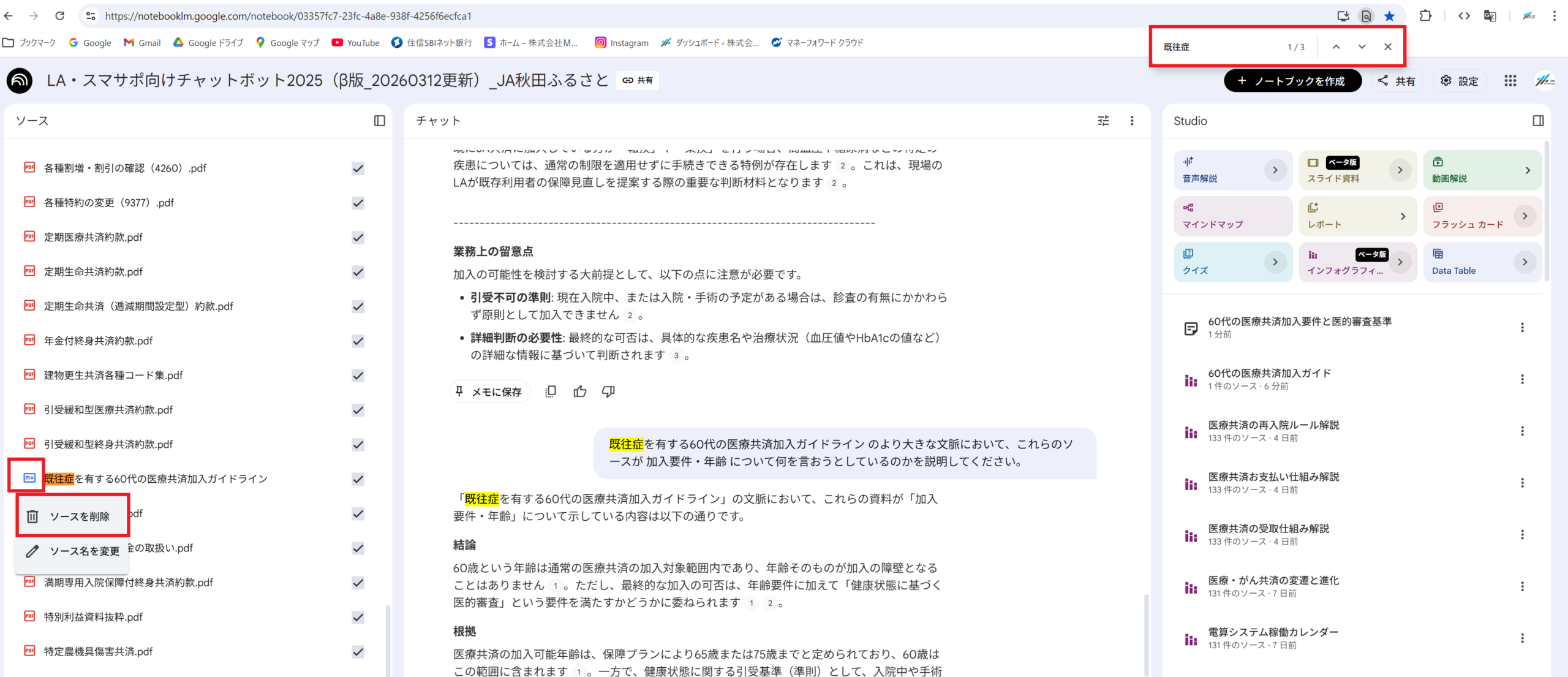
ソースがたくさんあって見つけられないときは、「Ctrl+F」の検索で該当のソースの場所を調べましょう。
活用事例
以下のように活用します。具体的なケースを入力すると効果的です。
- 自動車共済の人身傷害保障と傷害定額給付の違いは何?
- 建物更生共済で、2025年にむてきプラスに加入した建物が、自家用車と衝突して塀が壊れたんだけど、支払の対象になる?
- 75歳で子どもや兄弟がいない方と、一時払介護共済を契約する場合、高齢者対応はどうすればいい?
- 2024年10月にこども共済の学資金型に加入している人に、受取り時の税金の説明をしたいんだけど、どう説明すればよい?
5.Chatbot活用演習
Chatbotで以下について、調べてみましょう。
「持病がある60歳の人が引受緩和型ではない医療保障に加入できる?」と検索し、出典資料を確認してください。