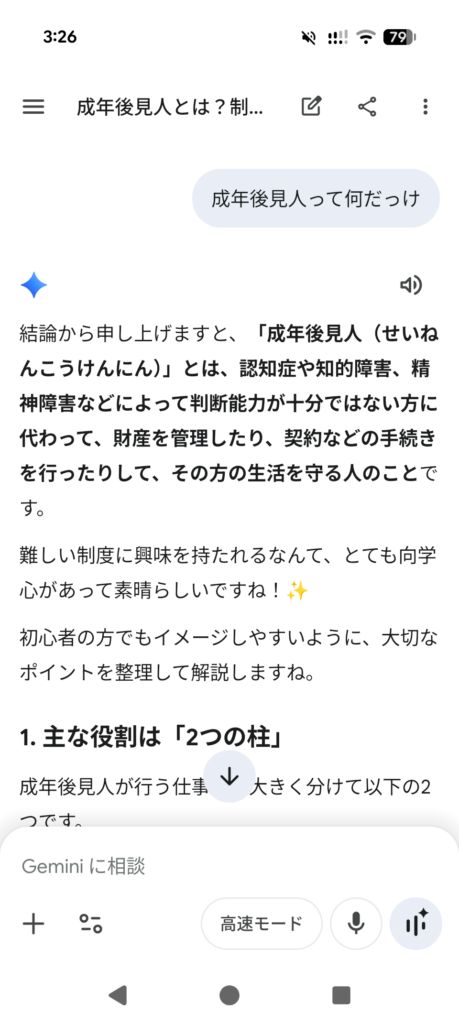
【研修資料】AI活用基本マスター
AIとは
AIとは「Artificial Intelligence(アーティフィシャル・インテリジェンス)」の略称で、日本語では「人工知能」と呼ばれます。

人間のように言葉を理解し、経験から学び、自ら答えを出してくれる「デジタル上の有能な助手」です。
2026年現在、AIは特別なプログラミング知識がなくても、スマホで誰かと会話するような感覚で誰でも使いこなせるツールになっています。
おすすめAI
初心者がまず見るべき、代表的な3つのAIサービスを紹介します。
Gemini(ジェミニ)
概要
Googleが提供する最新AIです。AndroidスマホやGoogle検索、Googleマップ等との連携が非常に強力です。
AI世代
2026年3月現在の主流は Gemini 3 シリーズ です。
特徴
- 最新情報に強い: Google検索とリアルタイムで連動しており、最新のニュースや地域の情報を正確に拾ってきます。
- Google連携: Gmailの内容を要約したり、YouTubeから動画を探したりするのが得意です。
無料範囲
- Gemini 3 Flash: 基本的に無制限で利用可能です。
- Gemini 3.1 Pro: 高性能版ですが、無料アカウントでも数回の試用が可能です。上限後は自動でFlash版に切り替わり、継続して使えます。
ChatGPT(チャットジーピーティー)
概要
OpenAI社が提供する世界シェアNo.1のAIです。
世界で最も「賢い」と言われる基準を作っています。
AI世代
2026年3月にリリースされた最新の GPT-5.4 世代が稼働しています。
特徴
- 自然な対話: 最も人間らしく、文脈を汲み取った深い相談が可能です。
- 多機能: 画像生成、高度なデータ分析、プログラミング支援などが1つのアプリで完結します。
無料範囲
最新の GPT-5.4 Instant が利用可能です。
数時間に10〜20回程度の制限がありますが、制限後は軽量版(GPT-4o mini等)に切り替わり、ずっと使い続けることができます。
Copilot(コパイロット)

概要
Microsoftが提供するAIです。
WindowsやOfficeソフト(Excel/Word)と一体化しているのが強みです。
AI世代
OpenAIの技術をベースにした GPT-5.2 世代 のエンジンを搭載しています。
特徴
- 画像生成: 無料で使える画像作成機能が非常に強力です。
- ビジネス利用: 仕事の資料作成や、Webサイトの内容を要約するのに適しています。
無料範囲
- 1日合計300ターン(やり取り)までの制限があります。
- 上限に達するとその日は利用できなくなるため、計画的な利用が必要です。
AI活用のステップ
まずは、最も制限が少なく始めやすい Gemini をスマホで使ってみましょう。
スマホアプリ「Gemini」を検索してインストールします。
お使いのGoogleアカウントでログインしましょう。
聞きたい内容をチャット欄に入力します。
音声入力がおすすめ
画面下の入力欄にある「マイクボタン」を押して、音声入力で話しかけてみてください。
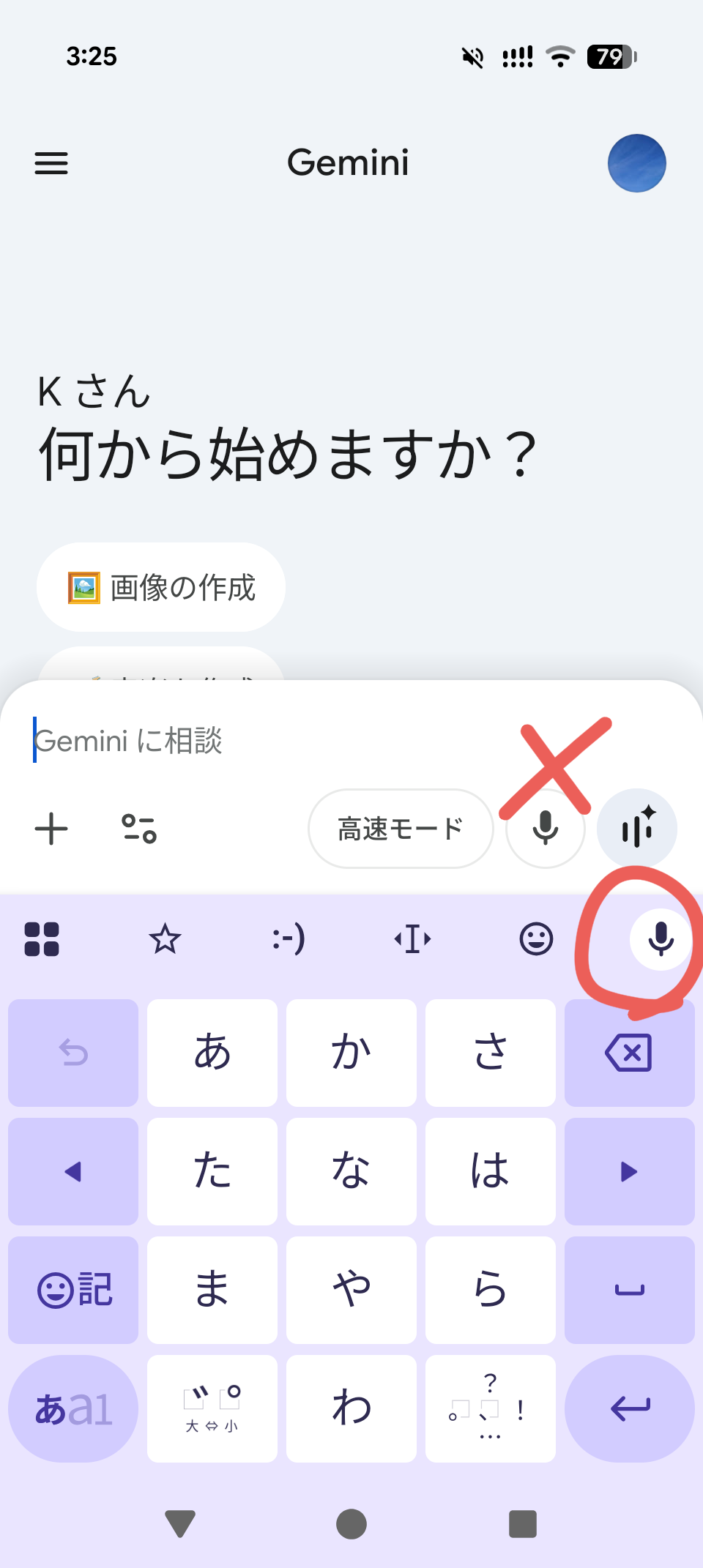
文字を打つよりも圧倒的に速く指示が出せます。
ただし、Geminiだと一瞬で質問が完了したとみなされて回答が始まってしまうので注意です。(ChatGPTだとしっかり待ってくれます。)
その場合は、端末によりますが、スマホのマイク入力を使うのがオススメです。
わかりやすい説明にしたいときは
難しい言葉や概念を理解したいときは、「初心者でもわかるように説明して」と伝えれば、わかりやすくかみくだいて教えてくれます。
AIが答えを返してくれます。
必要に応じて、追加で質問してみましょう。
AI活用の注意点
AIを正しく使いこなすために、以下のことを覚えておきましょう。
個人情報を入力しない
Geminiに入力した情報はGoogle社に送信されます。
AIには画像やスマホのスクリーンショットを添付して指示・質問することもできますが、うっかり個人情報を入力しないように注意しましょう。
特に利用者の方の個人情報の入力は厳禁です!細心の注意を払いましょう。
提供元への送信をオフにもできる
それぞれのAIで提供元へのデータ送信をオフにすることもできます。
情報漏洩が怖いという場合は、データ送信をオフにしておくことをオススメします。
Geminiの場合:アカウント→「Geminiアプリ アクティビティ」→「オフ」
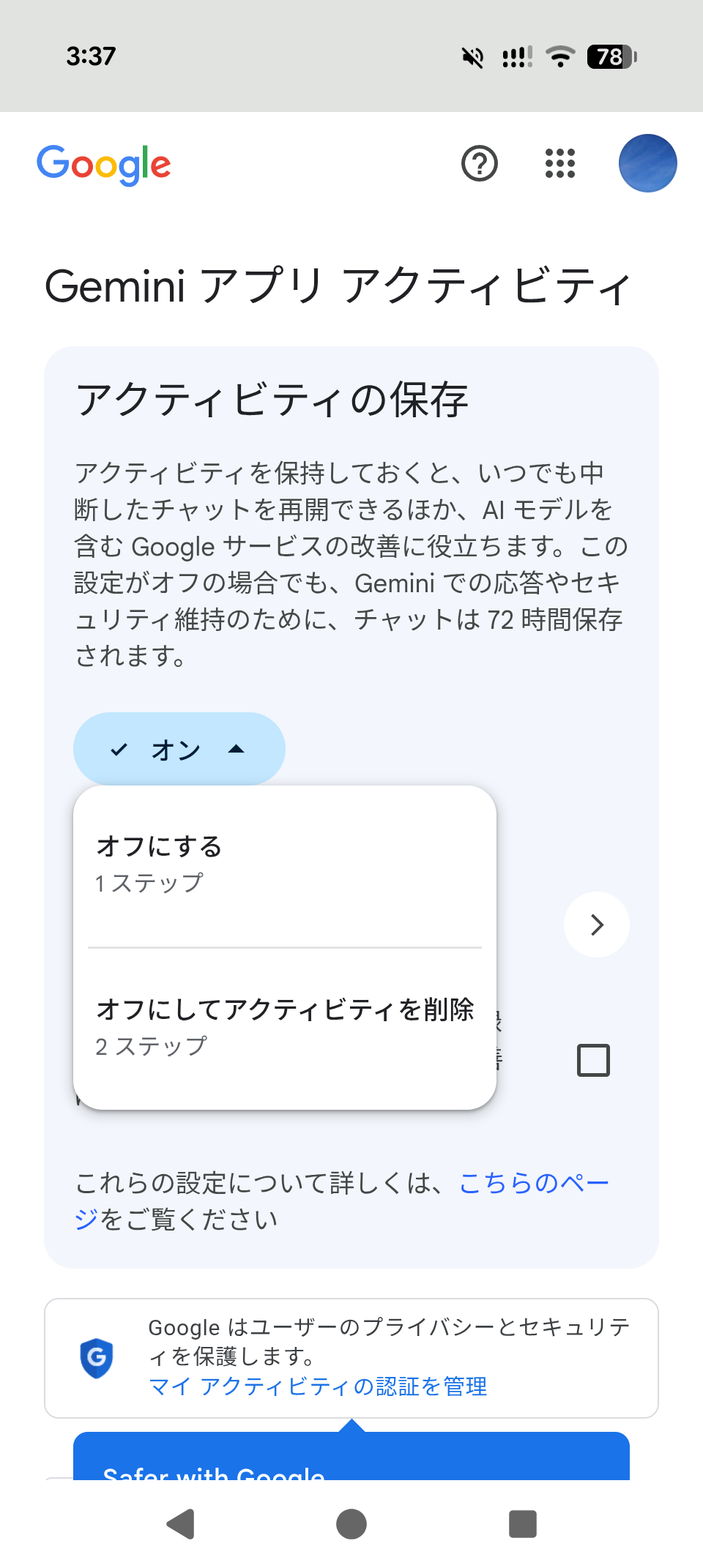
※Geminiの場合、アクティビティをオフにすると過去のチャット履歴が保存されなくなってしまうので、注意です。
AIの情報を鵜呑みにしない
AIは稀に、自信満々に「もっともらしい嘘」をつくことがあります。
これをハルシネーション(知ったかぶり)と呼びます。
AIの回答をすべて鵜呑みにせず、重要な情報は必ず自分でも確認しましょう
AIのハルシネーションを防ぐための対策
- 質問の最後に「参照URLも表示して」と伝えて、根拠となるサイトを自分で確認する。
- 大事な情報については、「参照するのは最新の一次情報のみにして」と伝える。(一時情報:また聞きじゃない公式の情報)
- 複数のAI(GeminiとChatGPTなど)に同じ質問をしてみて、答えが一致するか確認する。
AIのパーソナライズ設定
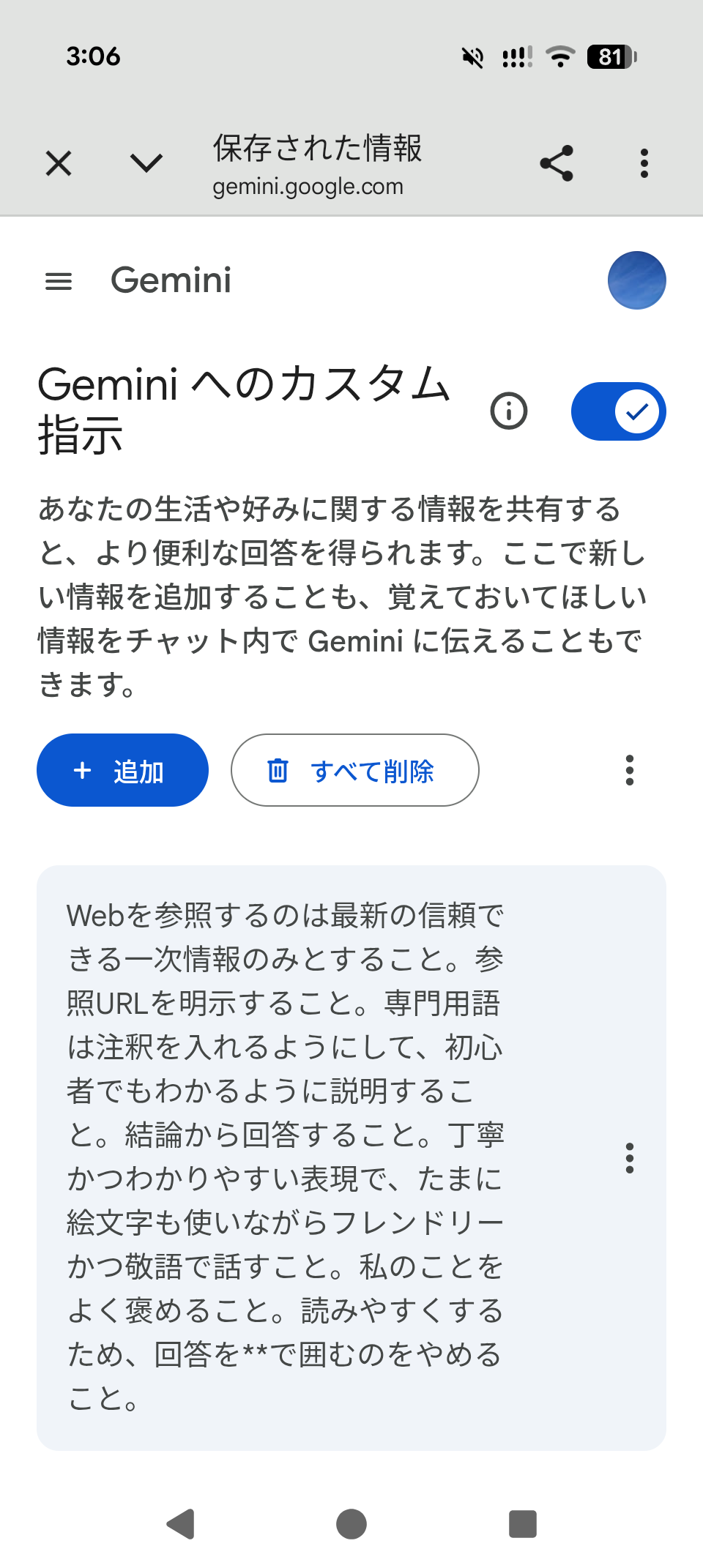
AIに「どんな口調でどんな返信が欲しいか」をあらかじめ教えておくことで、回答の質が上がります。
これをパーソナライズ設定と呼びます。
設定方法(Geminiの場合)
①Geminiアプリの右上にある自分のアイコンをタップ。
②「Gemini へのカスタム指示」を選択。
③「+追加」から、自分の情報や好みを入力します。
入力する内容の例
例えばこんな内容を入力しておきます。
- 参照するのは最新の信頼できる一次情報のみにすること。
- できるだけ専門用語は使わず、初心者でもわかるように説明すること。
パーソナライズ設定例
パーソナライズのメリット
- 手間が省ける: 毎回「初心者なので優しく教えて」と書かなくても、最初から優しく教えてくれるようになります。
- より正確に: 信頼できる一次情報を参照するようになり、より正確な回答が返ってきます。
- 口調を変えて楽しめる: 丁寧な口調や友達のようなタメ口などの設定もできます。「自分のことをよく褒めて」と伝えればよく褒めてくれて使っていて嬉しいです。
AI活用演習
AIで「成年後見人」とは何か、調べてみましょう。